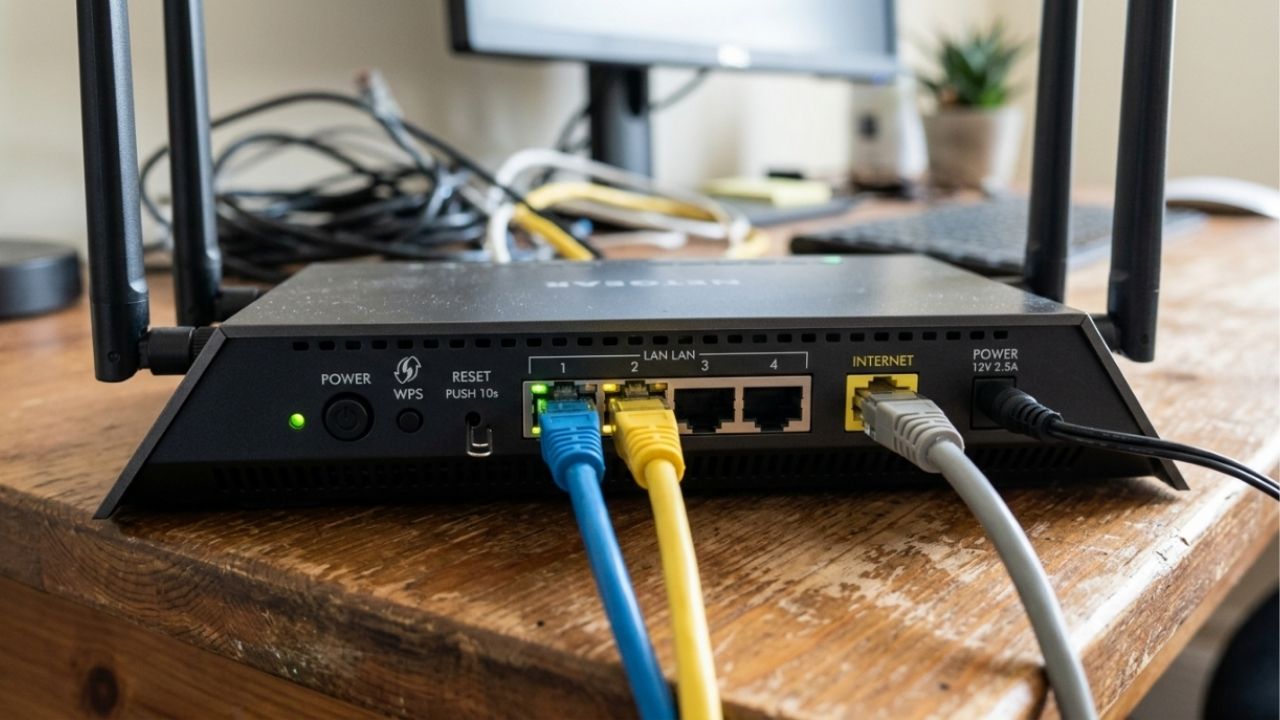
Manter o botão de energia pressionado costuma desligar ou ligar o roteador, dependendo do projeto. Isso é diferente de pressionar o pequeno botão de reset, que pode apagar nome da rede, senha e outras configurações. Como os comandos variam entre aparelhos, o manual precisa ser consultado antes de manter qualquer botão pressionado.
O que acontece ao segurar o botão de energia?
Em muitos roteadores, o botão liga/desliga funciona como uma chave simples: um toque ou pressão muda o estado de energia. Alguns equipamentos exigem que ele seja mantido por poucos segundos. Outros utilizam interruptor físico, sem diferença entre toque breve e prolongado.
Desligar e ligar novamente executa um ciclo de energia. Processos temporários são encerrados, o sistema operacional do roteador reinicia e o aparelho negocia novamente a conexão. Isso pode corrigir uma falha transitória, mas não aumenta o plano contratado nem fortalece fisicamente as antenas.
Antes de agir, identifique corretamente cada comando. Os mais comuns são:
- Power: liga ou desliga a alimentação do roteador.
- Reset: pode restaurar as configurações de fábrica.
- WPS: inicia o pareamento compatível sem digitar a senha.
- Wi-Fi: pode ativar ou desativar somente a rede sem fio.
- O roteador pode levar alguns minutos para restabelecer a conexão - Imagem ilustrativa criada por inteligência artificial (ChatGPT / Olhar Digital)
Por que reiniciar pode resolver uma falha temporária?
Uma reinicialização permite que o software e as interfaces de rede recomecem seus processos. Orientação técnica publicada pelo Departamento de Habitação da Virgínia recomenda desligar o equipamento, aguardar cerca de 20 segundos e religá-lo durante a solução de problemas.
A pausa dá tempo para o aparelho perder a alimentação residual e começar um ciclo completo. Depois de religado, modem e roteador podem levar alguns minutos para recuperar todos os serviços. Reiniciar repetidamente enquanto as luzes ainda estabilizam atrapalha o diagnóstico.
O resultado depende da origem do problema. Três cenários ajudam a separar solução e coincidência.
O que a reinicialização alcança
🔄
Falha temporária
Pode encerrar um processo travado e restabelecer interfaces.
📡
Sinal fraco
Não remove paredes, distância ou interferência do ambiente.
⚠️
Defeito persistente
Não corrige fonte danificada, cabo rompido ou falha da operadora.
Fonte: Departamento de Habitação e Desenvolvimento Comunitário da Virgínia
Não existe obrigação de reiniciar o roteador toda semana. A medida deve responder a uma falha concreta, não virar ritual automático.
📰 LEIA MAIS NO BRASIL 247● RECOMENDADO
Com que frequência é preciso reiniciar o roteador?➔
Quando o botão de reset deve ser evitado?
Evite-o quando não houver cópia das configurações ou orientação da operadora. Uma restauração pode apagar credenciais, regras de segurança, encaminhamentos e parâmetros necessários à conexão. O aparelho poderá voltar ao nome e à senha impressos na etiqueta.
Uma verificação progressiva reduz o risco de apagar tudo sem necessidade. Siga esta ordem:
- Teste a internet em outro dispositivo.
- Confira cabos, fonte e luzes indicadoras.
- Reinicie pelo botão de energia ou desconectando a fonte.
- Aguarde a inicialização completa antes de testar novamente.
- Use reset somente com instruções específicas para o modelo.
O botão de energia não exerce a mesma função do reset - Imagem ilustrativa criada por inteligência artificial (ChatGPT / Olhar Digital)
Quando reiniciar deixa de ser suficiente?
Quedas diárias, aquecimento excessivo, fonte ruidosa ou ausência constante de sinal exigem diagnóstico. A Federal Trade Commission também recomenda atualizar o roteador e proteger as senhas administrativas. Reiniciar não corrige software abandonado nem credenciais vulneráveis. Se o problema voltar, registre os sintomas e procure a operadora ou suporte técnico.
Verificar os aparelhos conectados ajuda a investigar lentidão e acessos desconhecidos. Faça isso antes de concluir que o roteador perdeu desempenho.
📰 LEIA TAMBÉM NO BRASIL 247● TAMBÉM NO SITE
Como identificar aparelhos conectados ao Wi-Fi➔